


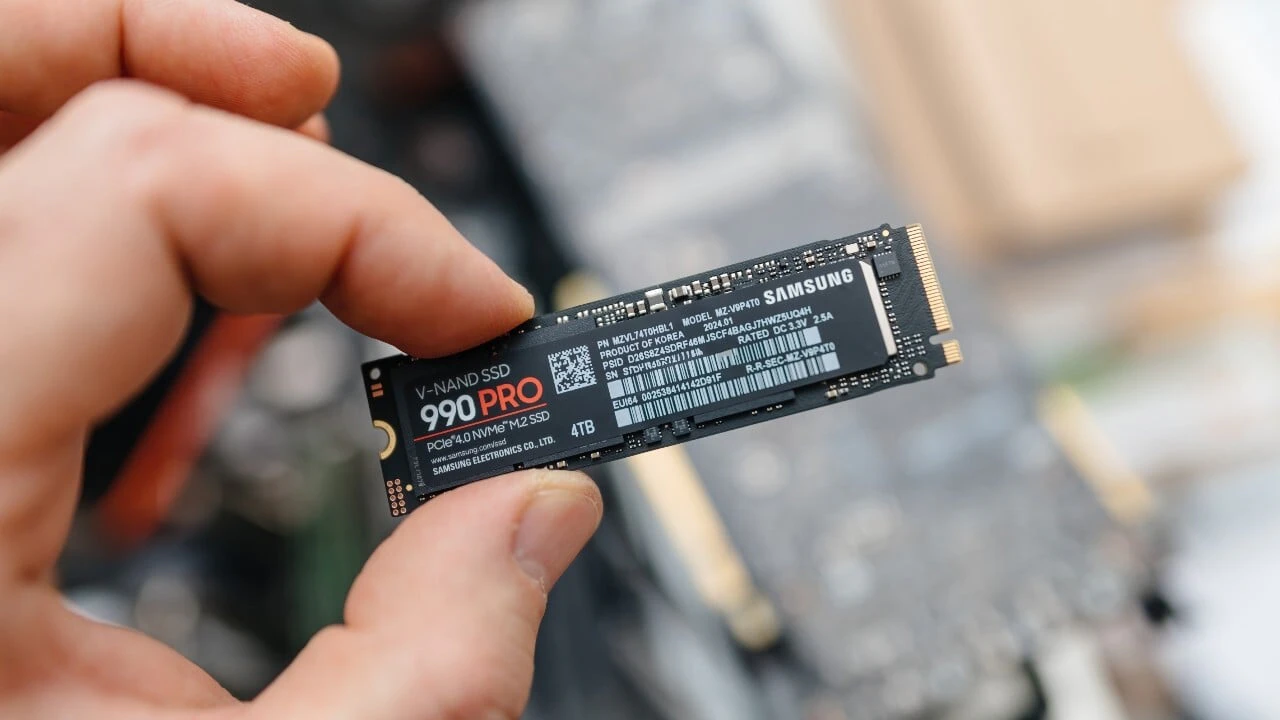
Table of Contents
પ્રસ્તાવના
આજના ડિજિટલ યુગમાં, કમ્પ્યુટરની ઝડપ અને કાર્યક્ષમતા દરેક વ્યક્તિ માટે અત્યંત મહત્વપૂર્ણ બની ગઈ છે. ભલે તમે વિદ્યાર્થી હો, વ્યવસાયી હો, કે ટેક્નોલોજી પ્રેમી — SSD એ એક એવી ટેક્નોલોજી છે જેણે કમ્પ્યુટિંગ જગતને સંપૂર્ણ બદલી નાખ્યું છે. આ લેખમાં આપણે SSD શું છે, તે કેવી રીતે કામ કરે છે, અને તે શા માટે આધુનિક ઉપકરણો માટે શ્રેષ્ઠ પસંદગી છે — તે વિશે વિગતવાર જાણીશું.
SSD એટલે શું?
SSD નો પૂરો અર્થ છે Solid State Drive. આ એક પ્રકારનું સ્ટોરેજ ઉપકરણ છે જે ડેટા સ્ટોરેજ કરવા માટે ફ્લેશ મેમરી (Flash Memory) નો ઉપયોગ કરે છે. જૂના HDD ની જેમ SSD માં કોઈ મુવિંગ પાર્ટ હોતા નથી, જેના કારણે તે વધુ ઝડપી, ટકાઉ અને ઓછો અવાજ કરનાર હોય છે.
સરળ ભાષામાં કહીએ તો — HDD એ જૂની ટેક્નોલોજી છે જ્યાં ડેટા મેગ્નેટીક ડિસ્ક પર સંગ્રહ થાય છે, જ્યારે SSD એ આધુનિક ટેક્નોલોજી છે જ્યાં ડેટા ઇલેક્ટ્રોનિક ચિપ્સ પર સંગ્રહ થાય છે — ઘણાં ઓછા સમયમાં અને ઘણી વધારે ઝડપથી.
વધારે વાંચો: કોમ્પ્યુટર ના વિવિધ પ્રકાર વિષે
SSD કેવી રીતે કામ કરે છે?
SSD ડેટા સ્ટોર કરવા માટે NAND Flash Memory ટેક્નોલોજી ઉપર કાર્ય કરે છે. આ મેમરી અસંખ્ય નાના ઇલેક્ટ્રૉનિક સેલ થી બનેલી હોય છે, જ્યાં દરેક સેલ Floating Gate Transistor ધરાવે છે. જ્યારે ડેટા લખવામાં આવે છે, ત્યારે SSD નો કંટ્રોલર ઇલેક્ટ્રૉનિક ચાર્જ આ Transistors માં મોકલે છે — ચાર્જ હોય ત્યારે “0” અને ચાર્જ ન હોય ત્યારે “1” — આ બાઈનરી દ્વારા ડેટા ઇલેક્ટ્રૉનિક સ્વરૂપે સંગ્રહ પામે છે. HDD ની જેમ ડિસ્ક ફેરવવાની કે નીડલ ખસેડવાની કોઈ ભૌતિક ક્રિયા થતી નથી — સઘળું ઇલેક્ટ્રૉનિક સ્તરે, ક્ષણભરમાં પૂર્ણ થઈ જાય છે.
જ્યારે ડેટા વાંચવામાં આવે છે, ત્યારે SSD નો કંટ્રોલર, Flash Translation Layer (FTL) નામની Internal Mapping System ની સહાયથી, ઝડપભેર શોધી કાઢે છે કે માંગેલો ડેટા ક્યા સ્ટોર છે, અને તે ડેટા CPU સુધી પહોંચાડે છે — આ સમગ્ર પ્રક્રિયા માઇક્રોસેકન્ડ માં પૂર્ણ થાય છે. ડેટા ડિલીટ કરવા માટે SSD ને સમગ્ર બ્લોક ખાલી કરવો પડે છે, જે Wear Leveling Algorithm દ્વારા ઔટોમેટિક રીતે થાય છે, જેથી તમામ Cells ઉપર Write/Erase Cycles સરખા પ્રમાણમાં વહેંચાય અને SSD ની આવરદા લાંબી રહે. આ સ્માર્ટ ઇલેક્ટ્રૉનિક Architecture જ SSD ને HDD કરતાં અનેકગણી ઝડપ, ઓછો અવાજ અને વધુ ટકાઉપણું પ્રદાન કરે છે.
SSD vs HDD: મૂળભૂત તફાવત
SSD અને HDD વચ્ચેનો ફરક સ્પષ્ટ રીતે સમજવો જરૂરી છે, કારણ કે ઘણા લોકો હજુ પણ HDD ઉપર નિર્ભર છે.
- HDD માં ડેટા ગોળ મેગ્નેટીક ડિસ્ક ઉપર પર સ્ટોર થાય છે. ડેટા વાંચવા-લખવા માટે ડિસ્ક ઝડપથી ફરે છે અને Read/Write Head ડેટા શોધે છે. આ ભૌતિક ક્રિયા સમય લે છે, અવાજ કરે છે, અને ઝટકાથી ડ્રાઇવ ખરાબ થઈ શકે છે.
- SSD માં ડેટા ઇલેક્ટ્રૉનિક ચિપ્સ (NAND Cells) પર સ્ટોર થાય છે. ડેટા વાંચવા-લખવા મિલી સેકન્ડ માં થઈ જાય છે, કોઈ અવાજ નથી, અને ઝટકા સહન કરવાની ક્ષમતા ઘણી વધારે છે.
- ઝડપ, ટકાઉપણું, વીજ વપરાશ, અવાજ — ચારેય મોરચે SSD HDD ને સ્પષ્ટ રીતે પાછળ છોડી દે છે. માત્ર કિંમત અને ક્ષમતાની દ્રષ્ટિએ HDD અત્યારે પણ ચોક્કસ ઉપયોગ માટે પ્રસ્તુત છે.
SSD ના પ્રકારો
SSD ના અનેક પ્રકારો બજારમાં ઉપલબ્ધ છે અને દરેક ચોક્કસ ઉપયોગ માટે ડિઝાઇન કરવામાં આવ્યો છે. યોગ્ય SSD પસંદ કરવા માટે આ પ્રકારો સમજવા ખૂબ જ આવશ્યક છે.
- SATA SSD એ સૌથી વ્યાપક અને સસ્તો પ્રકાર છે. SATA III ઇન્ટરફેસ દ્વારા મધરબોર્ડ સાથે જોડાય છે અને મહત્તમ ઝડપ 600 MB/s સુધીની હોય છે. જૂના HDD ના સ્થાને SATA SSD સીધો લગાવી શકાય છે, જેથી જૂના PC ને અપગ્રેડ કરવા માટે આ સારો વિકલ્પ છે.
- NVMe SSD (Non-Volatile Memory Express) એ SSD ની દુનિયામાં સૌથી ઝડપી ટેક્નોલોજી છે. PCIe ઇન્ટરફેસ દ્વારા મધરબોર્ડ ના M.2 Slot સાથે સીધો જોડાય છે. આની ઝડપ 3,500 MB/s થી 7,000 MB/s સુધી પહોંચી શકે છે. વિડીયો એડિટિંગ, 3D રેંડરિંગ, ગેમીંગ અને પ્રોફેસનલ વર્ક માટે NVMe SSD વાપરવા માં આવે છે.
- M.2 SSD એ ફૉર્મ ફૅક્ટર ના આધારે ઓળખાતો પ્રકાર છે. M.2 Slot ઉપર SATA અથવા NVMe — બંને ચાલી શકે છે. આ કાર્ડ અથવા સ્ટિક ના આકારની નાની ડ્રાઇવ છે જે આધુનિક લેપટોપ અને ડેકટોપ માં ઉપયોગ થાય છે.
- External (Portable) SSD એ USB Cable દ્વારા જોડવામાં આવતો એક્સટર્નલ સ્ટોરેજ ઉપકરણ છે. ડેટા બેકઅપ, ફાઇલ ટ્રાન્સફર અને મોબાઈલ સ્ટોરેજ માટે ઉત્તમ. Samsung T7, WD My Passport SSD જેવા Popular Products આ Category માં આવે છે.
- PCIe Add-in Card SSD ખાસ ડેટા સેન્ટર અને સર્વર માટે ઉપયોગ થાય છે. અત્યંત ઊંચી ઝડપ અને ક્ષમતા ધરાવે છે.
વધારે વાંચો: મધરબોર્ડ એટેલે શું?
SSD ના સાઇઝ
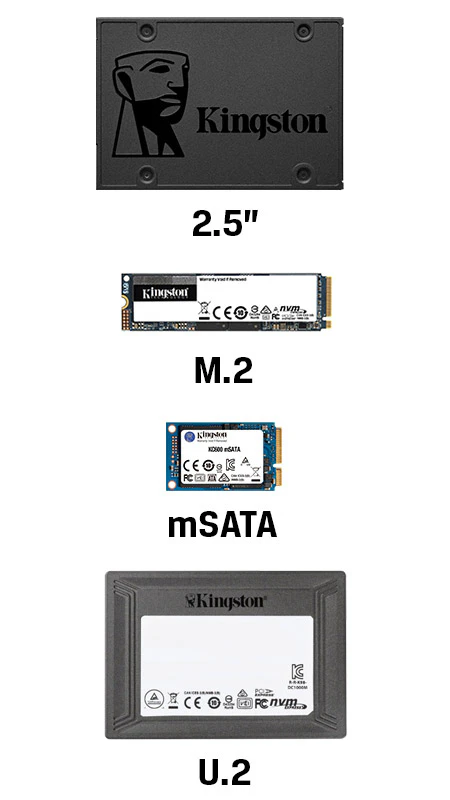
SSD ખરીદતી વખતે સૌ પ્રથમ એ જાણવું જરૂરી છે કે તમારા System માટે કયો Form Factor અનુકૂળ છે. SSD અનેક આકાર અને માપમાં ઉપલબ્ધ છે — અહીં ચાર મુખ્ય Form Factors ની વિગત આપવામાં આવી છે.
- 2.5″ SSD એ સૌથી સામાન્ય અને વ્યાપક Form Factor છે, જે મોટાભાગના Laptop અને Desktop Computer માં સરળતાથી ફિટ થઈ જાય છે. તેનો આકાર પરંપરાગત Hard Disk Drive (HDD) જેવો જ હોય છે અને SATA Cable દ્વારા System સાથે જોડાય છે. જે વ્યક્તિઓ HDD થી SSD તરફ Upgrade કરવા ઇચ્છે છે, તેમના માટે 2.5″ SSD સૌથી સહેલો અને પરિચિત વિકલ્પ છે.
- M.2 SSD હવે Slim Laptops અને Notebooks માટે Standard Storage Format બની ગયો છે. તેનો નાનો આકાર ઘણી વખત ચ્યુઇંગ ગમની Stick સાથે સરખાવવામાં આવે છે અને મોટા ભાગના Cases માં તે Motherboard ઉપર સીધો Install થઈ જાય છે — કોઈ Cable ની જરૂર નથી. M.2 SSD અલગ-અલગ લંબાઈ (Length) માં ઉપલબ્ધ છે — ડ્રાઈવ જેટલી લાંબી, તેટલી વધારે NAND Flash Chips Mount થઈ શકે, અને તેટલી વધારે Storage Capacity મળે. વધુ મહત્ત્વની વાત એ છે કે M.2 SATA અને PCIe — બંને Interface Support કરે છે.
- mSATA (mini-SATA) SSD એ ફૂલ સાઇઝ SATA SSD નું કોમ્પેક્ટ વર્ઝન છે. તેનો આકાર M.2 જેવો નાનો હોય છે, પરંતુ બંને એકબીજાની જગ્યાએ ઉપયોગ કરી શકાતા નથી. M.2 SATA અને PCIe — બંને Interface Support કરે છે, જ્યારે mSATA માત્ર SATA Interface Support કરે છે. આ આકાર ખાસ કરીને નાની સિસ્ટમ માટે ડિઝાઇન કરવામાં આવ્યો છે, જ્યાં સ્પેસ ની ખૂબ જ મર્યાદા હોય.
- U.2 SSD દેખાવમાં 2.5″ Drive જેવો જ લાગે છે, પરંતુ તે થોડો જાડો હોય છે. તેનો ક્નેક્ટર અલગ પ્રકારનો હોય છે અને ડેટા PCIe ઇન્ટરફેસ દ્વારા ટ્રાન્સફર થાય છે. U.2 SSD ટેક્નોલૉજી સામાન્ય રીતે વર્ક સ્ટેશન કોમ્પુટર, સર્વર અને એંટરપ્રાઇઝ કોમ્પ્યુટર માટે આરક્ષિત છે, જ્યાં વધારે સ્ટોરેજ ક્ષમતા અને હાઇ પર્ફોમન્સ જરૂરી હોય. વધુમાં, U.2 ઊંચા તાપમાન એ કામ કરી શકે છે.
SSD ના ફાયદા
SSD ખરીદવાનો નિર્ણય ઘણા લોકો ઇચ્છે છે, પરંતુ તેના ફાયદા પૂરેપૂરા ન સમજ્યા હોય ત્યારે નિર્ણય અઘરો બને છે. ચાલો, SSD ના ફાયદાઓ વિગતવાર સમજીએ.
અભૂતપૂર્વ ઝડપ: SSD ની Read/Write ઝડપ HDD કરતાં 5 થી 10 ગણી વધારે છે. આ ઓપરેટિંગ સિસ્ટમ લોડ ની સ્પીડ વધારે છે. માત્ર 10-15 સેકન્ડ, સૉફ્ટવેર કે એપ ને ઝડપી લોન્ચ કરે છે. ફાઇલ ટ્રાન્સફર ઝડપી. ઓવરઑલ સિસ્ટમ ની પર્ફોમન્સ માં આભ-જમીનનો ફરક અનુભવવા મળે છે. જો ક્યારેય HDD વાળા PC થી SSD PC ઉપર Switch કર્યો હોય, તો ઝડપ જોઈ ચોંકી જ જઈ એ.
ટકાઉ: ફિજીકલ પાર્ટ ન હોવાને કારણે SSD ઝટકા , ધ્રુજારી અને હાઇ ટેમ્પરેચર સહી શકે છે. લેપટોપ ઉપર ભૂલથી પડ્યો — HDD ઘણી વખત ખરાબ થઈ જાય,પણ SSD ઘણી વખત બચી જાય કરે. આ બહાર કામ કરતાં હોય, સ્ટુડન્ટ, માટે કામ કરે છે.
ઓછો વીજ વપરાશ: SSD ઓ HDD ની સરખામણીમાં 50% થી 70% ઓછી બેટરી વાપરે છે. આ લેપટોપ યુજર માટે ખૂબ જ ઉપયોગી છે, જ્યાંબેટરી લાઈફ ઘણી મહત્વની છે. ડેસ્કટોપ PC માં પણ ઓછો વીજ ખર્ચ અને ઓછો ગરમી ઉત્પન થાય.
અવાજ નહીં SSD ચાલુ હોય ત્યારે બિલ્કુલ અવાજ કરતી નથી. HDD ના ગૂંજવાના, ટ્રૅક ઉપર ઘસાવાના, ના અવાજ — આ બધાથી SSD ઉપર ગયા પછી ખૂબ સાઇલીંટ અનુભવ થાય છે.
ઓછી ગરમી : ઓછો વીજ વપરાશ = ઓછી ગરમી. SSD નો ગરમી ઓછો હોવાથી PC નું તાપમાન ઓછું રહે છે, કુલિંગ સિસ્ટમ ઉપર ઓછો ભાર પડે છે, અને સિસ્ટમ ની હેલ્થ સારી રહે છે.
વધારે વાંચો: HDD કેવી રીતે કામ કરે છે?
SSD ના ગેરફાયદા
SSD ના ફાયદા ઘણા છે, પરંતુ ગ્રાહક તરીકે Limitations પણ સ્પષ્ટ રીતે સમજવી જોઈએ.
ઊંચી કિંમત: HDD ની સરખામણીમાં SSD ની પ્રતિ GB કિંમત હજુ પણ વધારે છે. 1 TB HDD ₹2,000-₹3,000 માં મળે, જ્યારે 1 TB SATA SSD ₹5,000-₹8,000 ની આસપાસ હોય. NVMe SSD આનાથી પણ મોંઘી હોય છે. જો કે ભાવ ઝડપથી ઘટી રહ્યા છે.
સીમિત Write ક્ષમતા: NAND Flash Cells ની Limited Write Cycles (TBW — Terabytes Written) હોય છે. ભારે પ્રોફેશનલ વર્ક , કાયમી લખવા નું,વિડિયો સ્ટોરેજ — આ ઉપયોગ SSD ને ઝડપથી Wear Out કરી શકે. જો કે Modern SSD ઓ 300 TBW થી 600 TBW ની Endurance ધરાવે છે, જે સામાન્ય ઉપયોગ માટે 5-10 વર્ષ માટે પૂરતી છે.
ડેટા રિકવરી ની ઓછી શક્યતા: SSD ખરાબ થાય ત્યારે ડેટા રિકવરી HDD ની સરખામણીમાં ઘણી મુશ્કેલ અને ખર્ચાળ છે. HDD ના મિકેનિકલ ફેલ્યર ના કિસ્સામાં ખાસ લેબ ઘણી વખત ડેટા પાછો મેળવી આપે છે. SSD ફેલ્યર ઘણી વખત ચિપ લેવલ ઉપર હોય, જ્યાં રિકવરી ની ઓછી ગેરંટી ઓછી હોય છે.
પાવર લોસ ઉપર ડેટા : SSD ઓ ઘણા લાંબા સમય સુધી પાવર ઓફ રહે તો NAND Cells ધીમે-ધીમે ચાર્જ ગુમાવી ડેટા લોસ કરી શકે. લાંબા સમય માટે ડેટા સ્ટોર કરવા માટે SSD એ HDD ની જેમ આદર્શ ન ગણાય.
નિષ્કર્ષ
SSD આજે માત્ર સામાન્ય અપગ્રેડ નથી — તે ઉત્પાદકતા, અનુભવ અને કોમ્પ્યુટર ની આવરદા ની દ્રષ્ટિએ એક ખાસ રોકાણ છે. ભલે તમે સ્ટુડન્ટ હો, પ્રોફેસનલ હો,ગેમરr હો, કન્ટેન્ટ ક્રિએટર હો, અથવા સામન્ય યુજર છો — SSD દરેક માટે ફાયદો કરે છે. HDD ની ઝડપ, ટકાઉપણું, અવાજ અને ગરમીની સમસ્યાઓથી મુક્ત SSD Technology ટૂંક સમયમાં ઈન્ડસ્ટ્રી સ્ટાન્ડર્ડ બની ગઈ છે — અને આ સ્ટાન્ડર્ડ ઝડપથી આપના રૂપિયા ના બજેટ માં ફિટ થાય ત્યાં સુધી ઉતરી આવ્યો છે.
જો તમારો પીસી સ્લો છે, બુટ ટાઈમ ઘણો છે, સૉફ્ટવેર હેંગ થઈ રહ્યા છે તો SSD Upgrade એ પ્રથમ અને સૌથી અસરકારક ઉકેલ છે. રોકાણ કરો, ફર્ક અનુભવો.
વધારે વાંચો: AI ટેકનોલોજી : જાણો AI વિશે સરળ શબ્દો માં
-
SSD એટલે શું?
SSD નું પૂરું નામ Solid State Drive છે. તે કમ્પ્યુટર કે લેપટોપમાં ડેટા સ્ટોર કરવા માટે વપરાતું એક આધુનિક સાધન છે. જૂની હાર્ડ ડિસ્ક (HDD) ની સરખામણીમાં આમાં કોઈ ફરતા ભાગો હોતા નથી, જેના કારણે તે ખૂબ જ ઝડપી હોય છે.
-
SSD અને HDD વચ્ચે મુખ્ય તફાવત શું છે?
ઝડપ: SSD, હાર્ડ ડિસ્ક કરતા ૫ થી ૧૦ ગણી વધારે ઝડપી હોય છે.
ટકાઉપણું: SSD માં કોઈ મૂવિંગ પાર્ટ્સ ન હોવાથી તે પડવા કે અથડાવાથી જલ્દી બગડતી નથી.
અવાજ: SSD ચાલતી વખતે બિલકુલ અવાજ કરતી નથી, જ્યારે HDD માં ફરતી ડિસ્કનો અવાજ આવે છે. -
શું મારે મારા જૂના લેપટોપમાં SSD નખાવવી જોઈએ?
હા, ચોક્કસ! જો તમારું લેપટોપ ધીમું ચાલતું હોય, તો SSD નખાવવાથી તે નવા જેવું ઝડપી થઈ જશે. વિન્ડોઝ બૂટ થવામાં અને સોફ્ટવેર ખુલવામાં ઘણો ઓછો સમય લાગશે.
-
SSD ના મુખ્ય પ્રકારો કયા છે?
મુખ્યત્વે ત્રણ પ્રકારની SSD જોવા મળે છે:
SATA SSD: જે સામાન્ય રીતે ૨.૫ ઇંચની સાઈઝમાં આવે છે (જૂની HDD જેવી જ દેખાય છે).
M.2 SSD: જે રેમ (RAM) જેવી નાની પટ્ટી જેવી દેખાય છે.
NVMe SSD: આ સૌથી આધુનિક અને સૌથી ઝડપી SSD છે. -
SSD ની આવરદા (Life) કેટલી હોય છે?
સામાન્ય વપરાશ માટે SSD ઘણા વર્ષો સુધી ચાલે છે. તેની લાઈફ તેમાં કેટલો ડેટા લખવામાં (Write) આવે છે તેના પર નિર્ભર હોય છે, જેને TBW (Terabytes Written) કહેવામાં આવે છે. સામાન્ય રીતે તે ૫ થી ૧૦ વર્ષ સુધી આરામથી ચાલી શકે છે.
-
ગેમિંગ માટે SSD કેમ જરૂરી છે?
ગેમિંગમાં ગેમ લોડ થવાનો સમય (Loading Time) SSD ના કારણે ઘણો ઘટી જાય છે. ગેમ રમતી વખતે લેગ (Lag) ઓછો આવે છે અને ગ્રાફિક્સ સ્મૂધલી લોડ થાય છે.
-
મારે કેટલી કેપેસિટીની SSD ખરીદવી જોઈએ?
ઓફિસ વર્ક માટે: 256GB પૂરતી છે.
સામાન્ય વપરાશ અને સોફ્ટવેર માટે: 500GB ઉત્તમ છે.
ગેમિંગ કે વિડિયો એડિટિંગ માટે: 1TB કે તેથી વધુની ભલામણ કરવામાં આવે છે. -
NVMe અને SATA SSD વચ્ચે શું તફાવત છે?
SATA SSD જૂના ઈન્ટરફેસનો ઉપયોગ કરે છે જેની સ્પીડ આશરે ૬૦૦ MB/s સુધી મર્યાદિત હોય છે. જ્યારે NVMe (Non-Volatile Memory Express) પ્રોટોકોલ સીધો PCIe લેન્સનો ઉપયોગ કરે છે, જેનાથી તેની સ્પીડ ૩૫૦૦ MB/s થી લઈને ૭૫૦૦ MB/s (Gen4/Gen5) સુધી પહોંચી શકે છે.

